R
RELOOPLINE連携 かんたんガイド
あなたのお店のLINE公式アカウントとRELOOPをつなぎます
⏱ ぜんぶで約15分
💰 費用0円
🔁 作業は1回きり
画面写真はすべて実物です。赤い枠のボタンを順番に押していくだけで完了します。
1
お店のLINE公式アカウントを作る
約5分「LINE公式アカウント」で検索して開設ページへ。普段のLINEアカウントでログイン →(初回のみ)SMSで電話番号認証 → あとは5画面の質問に答えるだけ。すでにお持ちの方はSTEP 2へ。

「はじめる」

メールを入力(1/5)

「組織を作成」を選ぶ

アカウント完成🎉
💡 途中の「業種」は美容・サロン、「目的」「使い方」はどれを選んでも機能に影響ありません。認証バッジ(緑)は無くても連携できます。
▼
2
パソコンで管理画面を開き、Messaging APIをオン
2分⚠️ この設定はスマホの公式アカウントアプリの中にはありません。パソコン(またはスマホのブラウザ)で manager.line.biz を開いてログイン → 設定 → Messaging API → 赤枠の緑ボタンを押します。

左メニューの「Messaging API」→「Messaging APIを利用する」を押す
▼
3
出てくる3つの画面を、順番にOKしていく
3分ボタンを押すと小さな画面が3回出ます。ぜんぶこの通りに進めばOKです。

①「開発者情報を登録」 — あなたの名前とメールを入れて同意する。この情報がお客様に見えることはありません。

②「プライバシーポリシーと利用規約」 — どちらも(任意)なので空欄のままOKで大丈夫。あとから登録できます。

③ 最終確認 — プロバイダー名はお店の名前になっていればOKを押して完了。
▼
4
2つの文字列をコピーする
コピペ2回ステータスが「利用中」になれば成功。同じ画面に表示されるChannel IDとChannel secretを、右のコピーボタンで順番にコピーします。

黒く塗ってある部分に、あなた専用の文字列が表示されます
🔒 この2つはお店の鍵です。RELOOP以外に貼らない・人に送らない・SNSに写さないでください。Webhook URLの欄は空のままでOK(RELOOPが自動設定します)。
▼
5
RELOOPに貼り付ける → あとは全自動
約1分RELOOPの設定 → LINE本接続を開き、コピーした2つを貼り付けて「接続する」。
R RELOOP — LINE本接続
Channel ID
ここに貼り付け ① ペースト
Channel secret
ここに貼り付け ② ペースト
🔗 接続する
🤖 ここから先はRELOOPが自動でやります(作業なし)
✔ 送信用の鍵の発行・更新 ✔ 受信の設定(URLを貼る作業はありません)/最後に STEP 6 で1か所オンにします ✔ リッチメニュー(予約する/メニュー/アクセス)の設置 ✔ 接続テスト
▼
6
最後に「Webhook」をオンにする
1分接続すると、RELOOPが「あと1つだけ設定をお願いします」と案内を出します。やることは、LINEの管理画面で「Webhook」をオンにするだけです。URLを貼り付けるような作業はありません(RELOOPが自動で登録済みです)。
ただし、このオン/オフだけはLINE側の画面でしか変えられないため、ここだけ手作業になります。
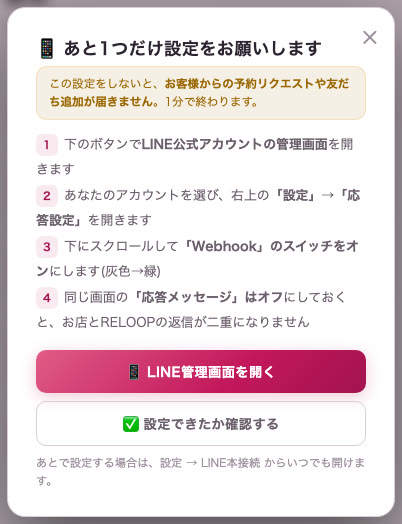
RELOOPが手順を1つずつ表示します。「LINE管理画面を開く」からそのまま移動できます
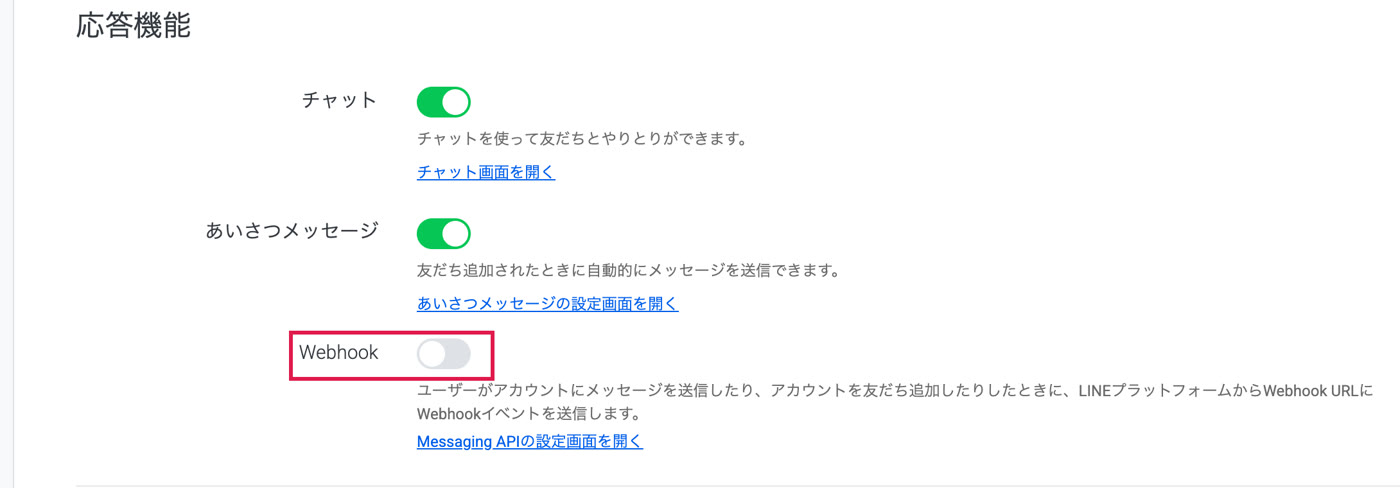
移動先はこの画面です。設定 → 応答設定 を開き、赤枠の「Webhook」をオンにします(灰色→緑)
案内の④にある「応答メッセージ」は、同じページの下の方の「チャットの応答方法」の中にあります。通常は「手動チャット」のままでOKです(「手動チャット+応答メッセージ」を選ぶと、お店とRELOOPの返信が二重になります)。
⚠️ この設定をしないと、お客様からの予約リクエストも友だち追加も一切届きません。案内の「設定できたか確認する」を押すと、実際にオンになっているかをその場で判定します。
あとで設定する場合も、設定 → LINE本接続 からいつでも同じ案内を開けます。
あとで設定する場合も、設定 → LINE本接続 からいつでも同じ案内を開けます。
🎉 連携完了!
最後に、あなた自身のLINEでお店のアカウントを友だち追加して、RELOOPから「テスト送信」を1通。
届いたらすべて完了です。明日からは、サイクル到来・予約前日・当日朝・誕生日に自動でメッセージが送られます。
🆘 つまずいたら: 画面が見つからない・エラーが出た場合は、サポートLINEにスクショを送ってください。初期設定おまかせサービス(ビデオ通話で一緒に設定)もあります。